
Как перенести приложения из itunes на iphone. Перенос покупок с iPhone или iPad в iTunes Как перенести приложения с айфона на айфон с помощью iCloud
Активно используя Apple iPhone в процессе работы, пользователи все чаще сталкиваются с необходимостью сбросить накопленную информацию (фотографии, видео, текстовые и музыкальные файлы, книги) на компьютер. Перенеся все данные на ПК и сохранив их там, решаются две задачи: первая — разгружается память смартфона от накопленной информации, вторая — обеспечивается сохранность накопленных данных. Как перенести данные с айфона на компьютер?
Соединительным мостом между iPhone и компьютером выступает программное обеспечение iTunes, которое является площадкой для хранения любых файлов, загружаемых с айфон.
Существуют разные способы переноса данных с айфона на компьютер. Для начала выясним, что означает понятие синхронизации — это процесс переноса данных с портативного устройства на персональный компьютер и обратно. Рассмотрим первый способ — наиболее простой — синхронизация iPhone и ПК через WI-FI роутер. Порядок действий при выполнении синхронизации подходит для любых устройств Apple, соединяемых с компьютером.
Для того, чтобы осуществить любую синхронизацию данных с айфона на ПК, необходимо установить на компьютер последнюю версию программного обеспечения iTunes, которое можно скачать на официальном сайте компании Apple.
Вам необходимо учесть, что медиатека iTunes — это хранилище данных, напрямую связанное с iPhone: удалив данные с iTunes, при последующей синхронизации эти же данные будут удалены с айфона, а если вы сбросили файлы в ПК, то хранилище сохранит и восстановит их на любом устройстве в случае потери данных со смартфона. Чтобы навсегда сохранить копию данных из смартфона, лучше провести резервное копирование.
Выпущенная компанией программа iOS 7 позволяет передавать данные с iPhone на ПК при помощи интернетной связи по вай фай. Для этого необходимо подключить айфон к ПК через кабель USB так, чтобы они находились в одной сети. В компьютере запустить программу iTunes и убедиться, что программа нашла смартфон, что обязательно отразится в параметре «Устройства».
Находим в «Параметрах» компьютера в разделе «Обзор» подраздел «Синхронизировать с этим iPhone по WiFi» и отмечаем его галочкой. С этого момента iPhone и ПК смогут синхронизироваться по WI-FI. Не забудьте подключить к зарядному устройству и сам смартфон, так как передавая данные, энергозатратный период времени может затянуться и неожиданно девайс может разрядиться, прекратив передачу данных.
Подобным способом можно перенести все файлы с iPhone на ПК, без помощи WI-FI через USB-кабель. Для этого можно соединить два устройства кабелем и дождаться, чтобы на компьютере в разделе «Устройства» определилось название подключенного iPhone. Затем обозначьте галочкой передаваемый объем информации из предложенного перечня: текстовые файлы, фотографии, видеозаписи, программы и прочее. Если считаете нужным, в принципе, можно не выбирать файлы, а нажать кнопку «Синхронизировать все». Определившись с объемом передачи данных, для активации процесса синхронизации нажмите в правом нижнем углу командную кнопку «Применить». Процесс передачи будет запущен.

Перенос данных с iPhone при помощи iCloud
Чтобы быстро и качественно перенести и сохранить данные с iPhone, когда ПК временно недоступен, можно воспользоваться специально разработанной компанией Apple и установленной в вашем айфоне программой облачного хранилища данных iCloud, чтобы впоследствии без большого труда, используя компьютер, скачать все сохраненные в облаке данные на ваш ПК. Рассмотрим как это сделать при помощи программы iCloud.
Для начала убедитесь, что ваш смартфон подключен к интернет сети. Затем в главном меню айфона найдите раздел «Настройки» и откройте программу «iCloud», в которой активизируйте опцию «резервная копия», а далее выполните команду «Создать копию». Учтите, что передача данных из девайса в облако займет продолжительное время, так что лучше при этом подключить смартфон к зарядному устройству, чтобы не произошел сбой переброски данных. Также позаботьтесь о том, чтобы интернет сеть была постоянной и не прерывалась,так как внезапный сбой сети может повредить передачу и серьезно заблокировать устройство.

Чтобы перенести все скопированные в iCloud файлы в ПК, нужно знать пароль вашего iClod и его ID Apple. Если вы готовы, то включите ваш компьютер и проверьте наличие подключенной к нему интернет сети. Зайдя на официальный сайт www.iCloud.com с вашего ПК, введите пароль и ID вашего айфона. После авторизации зайдите в раздел «Контакты» и выберите все хранящиеся файлы, необходимые для переноса на ПК. В открывшемся перечне можете выбрать полностью сохраненную резервную копию со своего iPhone и активируйте знак в виде шестеренки, находящийся слева внизу, чтобы сохранить все данные на компьютер.
Затем можете удалить резервную копию в iCloud для освобождения места на облачном хранилище. В свою очередь, скопированные в ПК файлы и данные можно преобразовать, используя формат vCard для дальнейшей передачи в Google на хранение.
Перенос данных на ПК через программу iTools
Существуют также и неофициальные способы передачи данных через приложение бесплатной программы iTools. Скачать ее можно с ее родного официального сайта www.itools.ru на ваш ПК. В дальнейшем, подключая компьютер к сети интернет и соединив его со смартфоном через USB кабель, можно подключаться к данной программе, которая автоматически определит объем необходимого копирования с вашего iPhone, легко и быстро передаст необходимую информацию в ПК. Пользоваться данным приложением iTools достаточно удобно, но не забывайте вовремя производить его обновление.
Насколько бы ни было безопасно хранить медиаконтент на iPhone, iPad или iPod touch, создание резервной копии на компьютере является процессом более чем полезным. Без особых трудностей вы можете синхронизировать свои покупки из iTunes Store на своем PC или Mac, получив возможность в будущем иметь к ним беспрепятственный доступ. Вот как это делается.
Прежде чем переносить покупки (музыку, фильмы, телешоу, рингтоны, подкасты и книги) с мобильного устройства Apple на PC или Mac, вам необходимо убедиться в том, что ваш компьютер авторизован с Apple ID, который вы использовали при совершении покупок. Проверить это и при необходимости тут же авторизоваться под нужным Apple ID можно в iTunes в меню Магазин -> Авторизовать этот компьютер .
Важно: с выходом iOS перенос приложений на компьютер стал невозможен.
Еще одно примечание - если вы приобретали контент из iTunes Store с помощью нескольких Apple ID, вам потребуется повторить процесс, описанный в инструкции, предварительно авторизовавшись под нужным Apple ID. Отмечаем, что авторизовать один компьютер вы можете только с пятью различными Apple ID.
Шаг 1. Запустите iTunes на PC или Mac
Шаг 2. Подключите ваше iOS-устройство к компьютеру при помощи USB-кабеля
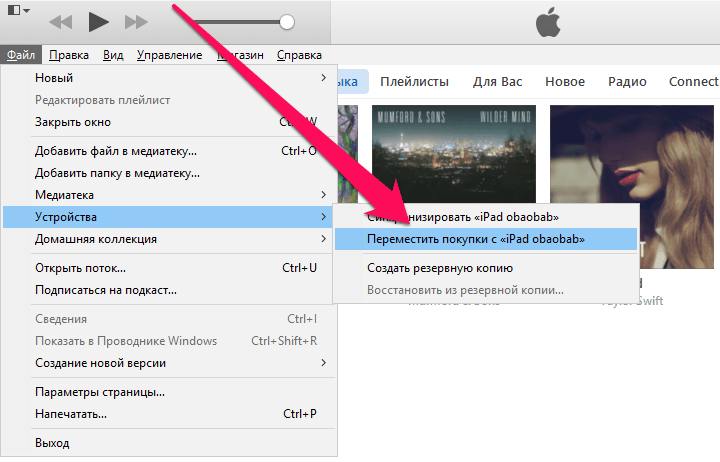 Шаг 3. В iTunes перейдите в меню Файл
-> Устройства
-> Перенести покупки с «Имя устройства»
. Если в Windows строка меню не отображается нажмите Alt
Шаг 3. В iTunes перейдите в меню Файл
-> Устройства
-> Перенести покупки с «Имя устройства»
. Если в Windows строка меню не отображается нажмите Alt
Как автоматически переносить новые покупки на компьютер
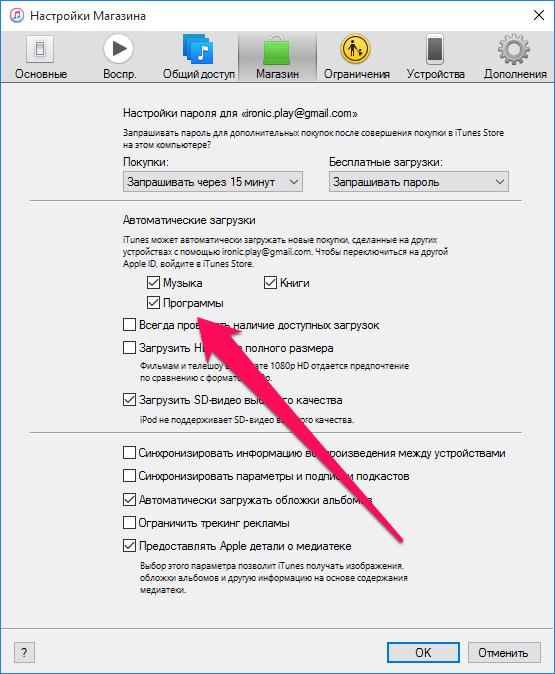
Если постоянно подключать свое iOS-устройство к компьютеру для переноса покупок вам не особо приходится по душе, вы можете включить автоматическую загрузку сделанных покупок в iTunes. Сделать это можно в iTunes из меню Правка -> Настройки -> Магазин . На этой вкладке необходимо отметить галочками тот контент, который вы хотите автоматически переносить в iTunes при совершении покупок с мобильного устройства.
 Смотрите также:
Поставьте 5 звезд внизу статьи, если нравится эта тема. Подписывайтесь на нас Telegram , ВКонтакте , Instagram , Facebook , Twitter , Viber , Дзен , YouTube .
Поставьте оценку:
Любые покупки в App Store приобретаются с использованием персонального аккаунта Apple ID. Используя данные своего аккаунта любой пользователь имеет возможность перенести приложения с iPhone, iPad или iPod в компьютер, точнее в программу iTunes, установленную в ПК.
К покупкам относится не только приложения, но и все то, что Вы приобрели в iTunes Store. Для чего может понадобиться перенос покупок, давайте рассмотрим:
- К примеру, игры и приложения приобретались и устанавливались , т.е. с самого устройства, будь то iPhone или iPad. Появляется новая прошивка или пользователь решил поиграть с джейлом, выполнив перенос покупок в iTunes, он может спокойно экспериментировать
- Переустановили операционную систему, произвели апгрейд ПК или вовсе приобрели новый компьютер, установили пустой iTunes. Выполняем перенос игр и приложений, и Тунец снова наполняется программами
- Приобрели второй iPhone или iPad, создали для него свою , перенесли в нее игры и приложения и синхронизировали их с новым устройством
1. Для переноса покупок подключите свой iPhone, iPad или iPod к ПК при помощи кабеля USB
2. Запустите программу iTunes в своем компьютере, в разделе «Устройства» нажмите на iPhone правой кнопкой мыши и выберите «Перенести покупки», в качестве альтернативы можно воспользоваться меню iTunes и выбрать: Файл – «Переместить покупки с iPhone».
Перенос приложений начнется, если Ваш при помощи учетной записи Apple ID, с помощью которой переносимые приложения приобретались в App Store.

После окончания переноса, приложения Вашего iPhone или iPad появятся в iTunes, в разделе «Программы». Если они появились, значит, перенос успешно выполнен. Если приложения не перенеслись с iPhone в ПК, то читаем дальше и вникаем в суть особенностей работы с учетками.
Как скачать программы с iPhone в компьютер в iTunes 12
В новых версиях iTunes немного изменился интерфейс программы, в связи с чем немного изменился и процесс переноса программ с iPhone в компьютер. К примеру, в iTunes 12-ой версии перенос покупок выполняется вот так:

Пробуем на примере операционной системы Windows 7. Запускаем iTunes, для вызова строки меню жмем на клавиатуре кнопку Alt, теперь нажимаем Файл – Устройства – Переместить покупки с «iPhone».
«Примечание. В связи с интеграцией облачного сервиса iCloud новыми версиями iOS, перенос покупок в прошивках iOS 9 и выше не включает в себя приложения. Поэтому способ описанный выше перенесет подкасты, книги и т.д., но игры и приложения с iPhone в iTunes теперь не переносит.»
Перенос приложений в iTunes для iOS 9 и выше
Для того чтобы игры и программы находящиеся в iPhone (или iPad) с прошивкой iOS 9 и выше скопировались в программу iTunes, установленную на вашем компьютере, можно выполнить следующие действия:

На панели программы iTunes жмем кнопку похожую на контакт, выбираем –
Покупки, щелкаем – Приложения, теперь выбираем приложения, которые хотим перенести iTunes и жмем на них в правый верхний угол (облако). Если хотите перенести сразу все программы, то в правом нижнем углу используем кнопку – Загрузить все.

После загрузки эти приложения появляются в разделе Программы. Получается при работе с прошивками iOS 9 и выше это уже не перенос с iPhone в iTunes, это скорей перенос из облака в iTunes.
Бывают случаи, когда после переноса покупок с устройства, iTunes выдает сообщение, что некоторые купленные объекты не были перенесены в медиатеку iTunes, так как Вы не авторизованы на эту операцию на данном компьютере.

Это означает, что некоторые приложения в вашем телефоне или планшете приобретались при помощи какой-то другой учетной записи Apple ID. Не забываем, что одно устройство может работать с 5-ю учетными записями одновременно и если мы хотим перенести в iTunes приложения, когда-то приобретенные при помощи 5-ти разных аккаунтов, что бывает очень редко, то придется авторизовать свой iTunes, используя данные тех самых 5-ти аккаунтов.
Так что если Вы решили перенести приложения закаченные продавцом iPhone в магазине, то у Вас вряд ли это получиться. Создайте свою или в , приобретайте интересные приложения и выполняйте переносы, используя свой Apple ID.
Удачных переносов!
iTunes - это цифровой супермаркет, в котором люди могут приобретать музыку, музыку, видео, фильмы, телешоу, приложения, книги, аудиокниги и многие другие файлы iOS с разумными ценами и большими коллекциями. Иногда вам не удается найти правильный способ передачи покупок с iPhone в библиотеку iTunes, чтобы открыть на компьютере для дальнейшего развлечения. Более того, повторная загрузка покупок для доступа к предыдущим песням, видеороликам и другим файлам также является полезным навыком для переноса покупок на другой iDevice. Конечно, iTunes - это большой, но не единственный музыкальный рынок для людей, которые покупают и скачивают музыку. В результате передача некоторых версий iTunes с iPhone в iTunes для дальнейшего управления важна в некоторой степени.
Часть 1: передача покупок с iPhone на iTunes (iTunes Store)
Для покупок iTunes iTunes всегда будет нежным и теплым, позволяет людям легко перемещать покупки iTunes Store с iPhone на iTunes. Похоже, что это способ продвижения, чтобы защитить свои продукты, чем другие интернет-магазины. Таким образом, как автоматически переводить покупки с iPhone на iTunes, или просто на время покупки.
Шаг 1: используйте тот же Apple ID для авторизации вашего компьютера.
Для людей, которым требуется синхронизация предыдущих и последующих покупок в iTunes Store, это ключевой шаг, чтобы определить, быть успешным или нет. Откройте «iTunes» на компьютере, чтобы выбрать «Учетная запись» на панели инструментов. Нажмите «Авторизация» и «Авторизовать» этот компьютер. Когда вы увидите диалоговое окно, требующее идентификатор Apple, введите, а затем нажмите «Авторизовать», чтобы завершить.

Шаг 2: передача приобретенных песен, приложений и других выбранных файлов в iTunes.
Теперь используйте USB-кабель для подключения вашего iPhone к компьютеру. После обнаружения откройте раскрывающееся меню «Файл», нажмите «Устройства», чтобы найти «Перенос покупок с» ... для синхронизации покупок с iPhone в библиотеку iTunes.

Примечание: Доступно только в товарах, приобретенных в iTunes Store. И если у вас есть несколько учетных записей iTunes, вам нужно повторить выше операции отдельно, чтобы все ваши покупки могли быть перенесены с iPhone на iTunes.
Часть 2: перезагрузка песен / альбомов / музыкальных видео на iPhone
Поскольку есть много предметов, которые вы можете купить в iTunes Store, и каждый продукт требует различных операций с соответствующими устройствами Apple. Я покажу вам пример, чтобы загрузить музыку из iTunes Store на iPhone и на компьютер. Другие покупки iTunes могут быть переданы с помощью аналогичных методов. Единственная предпосылка - обновить iTunes до последней версии, на всех ваших передачах цифровых устройств.
1. Закупка покупок на iPhone
Шаг 1: Откройте iTunes> Хит Подробнее> нажмите «Приобретенные»> «Нажмите музыку».
Шаг 2: Выберите «Не на этом» [Устройство]> выберите покупки, которые вы хотите загрузить.
Откройте iTunes> нажмите «Купив»> коснитесь «Музыка».
Шаг 2: Выберите «Не на этом iPad»> «Выберите покупки».
Шаг 3: Хит опцию облачного хранилища, чтобы сохранить покупки iTunes на iPad.
3. Загрузка загруженной музыки из iTunes на Mac / ПК
Шаг 1: Войдите в Apple ID в iTunes.
Шаг 2: Учетная запись «Хит» в верхней части> «Приобретенный»> выберите «Не в моей библиотеке».
Шаг 3: Доступ ко всем вашим покупкам из библиотеки iTunes и щелкните значок облачного хранилища для повторной загрузки.

Никакие дополнительные инструменты не нужно устанавливать, всего несколько кликов, а затем вы можете приобрести покупки iTunes на iPhone и других устройствах Apple.
Часть 3: синхронизация покупок с iPhone на iTunes (не iTunes Store)
Что делать, если у вас есть покупки на рынках, отличных от iTunes, и вам нужно перевести их в медиатеку iTunes, чтобы собрать их вместе? iTunes в настоящее время не поддерживает покупки, не связанные с iTunes, в настоящее время в библиотеку. Поэтому вам нужно обратиться к Tipard для помощи, которая может синхронизировать файлы iPhone с iTunes без существующих файлов, которые нужно удалить. Другими словами, это программа, нацеленная на то, что покупки iTunes не работают, или для синхронизации покупок в другом интернет-магазине.
Программное обеспечение для передачи смарт-iPhone может передавать не только файлы iOS в iTunes без удаления данных, но и синхронизацию содержимого мультимедиа, на компьютер и другое устройство iOS в режиме без потерь и в безопасном режиме. Существуют также встроенные инструменты для редактирования файлов iPhone, позволяющие пользователям редактировать и управлять содержимым с использованием основных требований. Кроме того, все файлы iPhone передаются и поддерживается последняя версия iOS. В целом, iPhone Transfer Ultimate может позволить себе покупки iTunes для процесса передачи iPhone.
Как перенести покупки с iPhone на iTunes (из других источников)
Подключите iPhone к компьютеру. (USB-кабель)
Выберите покупки для передачи.
Все ваши файлы iPhone будут отображаться на левой панели, выберите определенную категорию и выберите из нее покупки iPhone или закачки для передачи.

Переносите покупки с iPhone на iTunes на компьютер.
Нажмите кнопку «Экспортировать в iTunes» в разделе «Экспорт» в список вверх, чтобы сохранить экспортированные покупки в iTunes.

Если вы уже синхронизировали некоторые покупки и другие файлы в iTunes Library, iPhone Transfer Ultimate не удалит существующие файлы iPhone. Все эти файлы безопасны. В результате программное обеспечение для передачи iPhone достаточно универсально, чтобы заменить iTunes из-за более безопасной передачи файлов.
Вывод
Из вышеприведенных описаний и руководства пользователя для переноса и повторной загрузки покупок iTunes есть еще одна вещь, которую вы можете получить, что является бесплатными покупками для переноса iPhone для iTunes, которые не работают. Несмотря на то, что у iTunes есть ограничения для элементов, не относящихся к iTunes, все еще существуют расщепленные решения, также доступ к библиотеке iTunes, без фактических стираний файлов iPhone. Это все для переноса покупок с iPhone на iTunes, если у вас есть какие-либо хорошие советы, не стесняйтесь обращаться к нам или оставляйте свои комментарии ниже.
Вам могут понравиться эти статьи

У меня есть iPhone 6 и я использую его, чтобы наслаждаться музыкой в течение длительного времени. Итак, на iPhone есть купленные вещи, которые я хочу перенести в iTunes. Мне не пришлось бы задавать этот простой вопрос, если бы страницы поддержки iTunes не обновлялись. Но сейчас я не знаю, как перенести приобретенные предметы в медиатеку iTunes в более новой версии iTunes. пожалуйста, кто-нибудь может сказать мне, как это сделать? Спасибо!
iTunes - это отличное приложение для загрузки и покупки таких вещей, как песни, фильмы, подкасты, аудиокниги и т. д., которые приносят много удовольствия в повседневную жизнь пользователей. Пользователи могут загружать и покупать контент прямо из iTunes Store на своих устройствах Apple. Но это содержимое не может быть автоматически перенесено в медиатеку iTunes на вашем компьютере. Чтобы сохранить приобретенные предметы в безопасности, вы, вероятно, захотите сохранить их в iTunes. В связи с этим я хотел бы предложить два способа переноса покупок с iPhone на iTunes с целью резервного копирования. Теперь давайте начнем.

Way 1: как перенести покупки с iPhone на iTunes
Перенос покупок с iPhone на iTunes довольно прост. Вы можете использовать iTunes, чтобы перенести их на свой компьютер. Этот метод работает только для контента, приобретенного в iTunes Store. Любые другие элементы, которые вы импортируете с компакт-диска или получаете из других источников, не могут быть перенесены с вашего устройства в медиатеку iTunes. Если у вас есть предметы из других ресурсов, перейдите к следующему способу.
Подключите ваш iPhone к компьютеру и откройте iTunes, если он не открывается автоматически. Убедитесь, что на вашем iTunes установлена последняя версия и вы вошли в свою учетную запись.
Значок iPhone появится в верхнем левом углу iTunes после того, как iTunes распознает ваше устройство.
В строке меню в верхней части экрана компьютера или в верхней части окна iTunes выберите Отправьте – приборы – Передача покупок от «имени устройства» .

Way 2: как перенести покупки в iTunes через FoneLab
Прежде всего, загрузите и установите программное обеспечение на свой компьютер. Когда установка будет завершена, она автоматически откроется. Подключите ваш iPhone к компьютеру через USB-кабель, тогда вы получите:

Вы увидите содержимое как Медиа , Плейлисты , Фото , Книги , Контакты и SMS отображается в левой колонке интерфейса. Нажмите Медиа из списка и выберите музыка на верхней панели инструментов. Затем вы можете перенести всю музыку, независимо от того, куплена она или нет у вашего iPhone, в медиатеку iTunes, нажав Экспорт в – Экспортировать в библиотеку iTunes .

Кроме того, FoneTrans для iOS может работать и наоборот, всего за несколько кликов. Кроме того, программное обеспечение может передавать другие данные, такие как фотографии, книги, контакты, iTunes U, подкасты. Это действительно стоит иметь эту программу для ее полной совместимости и отличных функций.